
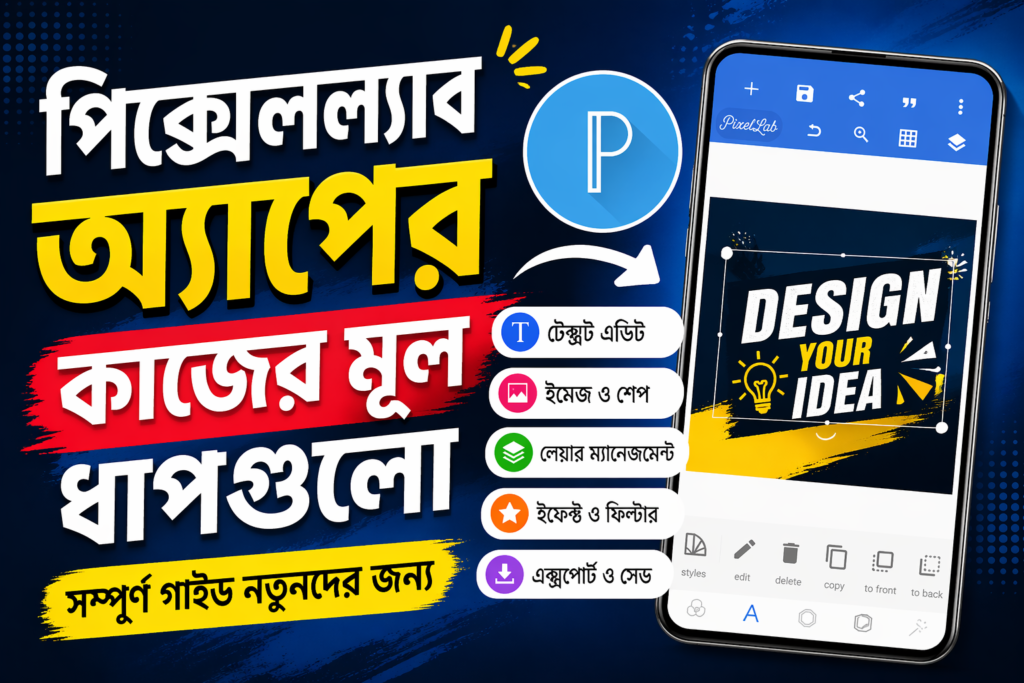
বর্তমান ডিজিটাল যুগে মোবাইল গ্রাফিক ডিজাইন একটি অত্যন্ত জনপ্রিয় দক্ষতা। বিশেষ করে যারা ইউটিউব থাম্বনেইল, ফেসবুক পোস্টার, লোগো বা ব্যানার তৈরি করতে চান, তাদের জন্য PixelLab একটি শক্তিশালী এবং সহজলভ্য অ্যাপ। এই অ্যাপটি ব্যবহার করে খুব সহজেই পেশাদার মানের ডিজাইন তৈরি করা যায়। তবে নতুন ব্যবহারকারীদের জন্য শুরুটা কিছুটা জটিল মনে হতে পারে। তাই এই আর্টিকেলে আমরা পিক্সেলল্যাব অ্যাপের কাজের মূল ধাপগুলো বিস্তারিতভাবে তুলে ধরবো।
১. অ্যাপ ইন্সটল ও ওপেন করা
প্রথম ধাপ হলো PixelLab অ্যাপটি আপনার মোবাইলে ইন্সটল করা। এটি অ্যান্ড্রয়েড প্লে স্টোরে সহজেই পাওয়া যায়। ইন্সটল করার পর অ্যাপটি ওপেন করলে আপনি একটি ডিফল্ট টেক্সটসহ একটি ক্যানভাস দেখতে পাবেন। এখান থেকেই আপনার ডিজাইন শুরু হবে।
২. ক্যানভাস সেটআপ করা
ডিজাইন শুরু করার আগে ক্যানভাসের সাইজ নির্ধারণ করা খুব গুরুত্বপূর্ণ। আপনি “Image Size” অপশনে গিয়ে আপনার প্রয়োজন অনুযায়ী ক্যানভাসের প্রস্থ (Width) ও উচ্চতা (Height) সেট করতে পারেন। উদাহরণস্বরূপ, ইউটিউব থাম্বনেইলের জন্য 1280×720 পিক্সেল ব্যবহার করা হয়।
৩. ব্যাকগ্রাউন্ড নির্বাচন
একটি ভালো ডিজাইনের জন্য ব্যাকগ্রাউন্ড অত্যন্ত গুরুত্বপূর্ণ। PixelLab-এ আপনি সলিড কালার, গ্রেডিয়েন্ট, বা ইমেজ ব্যাকগ্রাউন্ড ব্যবহার করতে পারেন। “Background” অপশনে গিয়ে আপনি সহজেই পছন্দমতো ব্যাকগ্রাউন্ড সেট করতে পারবেন। চাইলে নিজের গ্যালারি থেকেও ছবি যুক্ত করা যায়।
৪. টেক্সট যোগ করা ও এডিট করা
PixelLab মূলত টেক্সট ডিজাইনের জন্যই বেশি ব্যবহৃত হয়। আপনি “A” আইকনে ক্লিক করে নতুন টেক্সট যোগ করতে পারেন। এরপর টেক্সটে ক্লিক করে আপনি তা এডিট করতে পারবেন। এখানে ফন্ট পরিবর্তন, সাইজ, কালার, শ্যাডো, স্ট্রোক, 3D ইফেক্টসহ বিভিন্ন অপশন রয়েছে যা আপনার টেক্সটকে আকর্ষণীয় করে তোলে।
৫. ফন্ট ও স্টাইল ব্যবহার
ডিজাইনে ইউনিক লুক আনতে কাস্টম ফন্ট ব্যবহার করা গুরুত্বপূর্ণ। PixelLab-এ আপনি নিজের ডাউনলোড করা ফন্ট যুক্ত করতে পারেন। “My Fonts” অপশনে গিয়ে ফন্ট ইমপোর্ট করলে তা ভবিষ্যতে ব্যবহার করা যাবে। এছাড়াও বিভিন্ন টেক্সট স্টাইল ব্যবহার করে আপনি ডিজাইনকে আরও প্রফেশনাল করতে পারেন।
৬. ইমেজ ও শেপ যুক্ত করা
শুধু টেক্সট নয়, PixelLab-এ আপনি ছবি, স্টিকার, এবং বিভিন্ন শেপ যুক্ত করতে পারেন। “+” আইকনে ক্লিক করে “From Gallery” থেকে ছবি অথবা “Shapes” থেকে বিভিন্ন জ্যামিতিক আকার যুক্ত করা যায়। এগুলোকে রিসাইজ, রোটেট এবং পজিশন পরিবর্তন করা খুবই সহজ।
৭. লেয়ার ম্যানেজমেন্ট
একাধিক এলিমেন্ট নিয়ে কাজ করলে লেয়ার ম্যানেজমেন্ট গুরুত্বপূর্ণ হয়ে ওঠে। PixelLab-এ প্রতিটি এলিমেন্ট আলাদা লেয়ারে থাকে। আপনি সহজেই একটি লেয়ারকে সামনে বা পেছনে নিতে পারেন। এর ফলে ডিজাইনটি আরও সংগঠিত এবং পরিষ্কার হয়।
৮. ইফেক্ট ও ফিল্টার ব্যবহার
আপনার ডিজাইনকে আরও আকর্ষণীয় করতে বিভিন্ন ইফেক্ট ব্যবহার করা যায়। যেমন: শ্যাডো, ইননার শ্যাডো, এমবস, গ্লো ইত্যাদি। এছাড়াও ইমেজের ওপর ফিল্টার প্রয়োগ করে আপনি ভিন্ন ধরনের লুক তৈরি করতে পারেন।
৯. এলাইনমেন্ট ও স্পেসিং
ডিজাইন সুন্দর করতে এলিমেন্টগুলোর সঠিক অবস্থান খুব গুরুত্বপূর্ণ। PixelLab-এ আপনি এলাইনমেন্ট টুল ব্যবহার করে টেক্সট বা ইমেজকে মাঝখানে বা নির্দিষ্ট স্থানে বসাতে পারেন। এছাড়াও স্পেসিং ঠিক রেখে ডিজাইনকে আরও প্রফেশনাল করা যায়।
১০. প্রজেক্ট সেভ করা
কাজের মাঝখানে বা শেষে আপনার ডিজাইনটি সেভ করা জরুরি। PixelLab-এ আপনি “Save as Project” অপশনে ক্লিক করে পুরো প্রজেক্টটি সেভ করতে পারেন। এতে পরবর্তীতে আপনি আবার এডিট করতে পারবেন।
১১. ইমেজ এক্সপোর্ট করা
ডিজাইন সম্পন্ন হলে সেটিকে ইমেজ আকারে সংরক্ষণ করতে হবে। “Save to Gallery” অপশনে গিয়ে আপনি PNG বা JPG ফরম্যাটে ফাইলটি এক্সপোর্ট করতে পারেন। PNG ফরম্যাট সাধারণত উচ্চমানের হয় এবং ট্রান্সপারেন্ট ব্যাকগ্রাউন্ড সাপোর্ট করে।
১২. প্রফেশনাল টিপস
• সবসময় হাই কোয়ালিটি ইমেজ ব্যবহার করুন
• অতিরিক্ত ইফেক্ট ব্যবহার না করে সিম্পল ডিজাইন রাখুন
• কালার কম্বিনেশন ঠিক রাখুন
• টেক্সট পড়তে সহজ হয় এমন ফন্ট ব্যবহার করুন
উপসংহার
PixelLab অ্যাপটি একটি শক্তিশালী এবং সহজে ব্যবহারযোগ্য ডিজাইন টুল, যা নতুন এবং অভিজ্ঞ উভয় ব্যবহারকারীদের জন্য উপযোগী। উপরের ধাপগুলো অনুসরণ করলে আপনি খুব সহজেই আকর্ষণীয় এবং প্রফেশনাল ডিজাইন তৈরি করতে পারবেন। নিয়মিত প্র্যাকটিস এবং নতুন ফিচার এক্সপ্লোর করার মাধ্যমে আপনি আপনার ডিজাইন স্কিল আরও উন্নত করতে পারবেন।
আপনি যদি মোবাইল দিয়ে গ্রাফিক ডিজাইন শিখতে চান, তাহলে PixelLab আপনার জন্য একটি চমৎকার শুরু হতে পারে।